ERP · Ventes et e-commerce
Sendit pour Odoo
Envoyez vos commandes Odoo à Sendit, encaissez à la livraison partout au Maroc, imprimez vos étiquettes et suivez chaque colis sans quitter Odoo.
Gratuit pour les clients Sendit · Support : technique@sendit.ma
Ce que vous obtenez
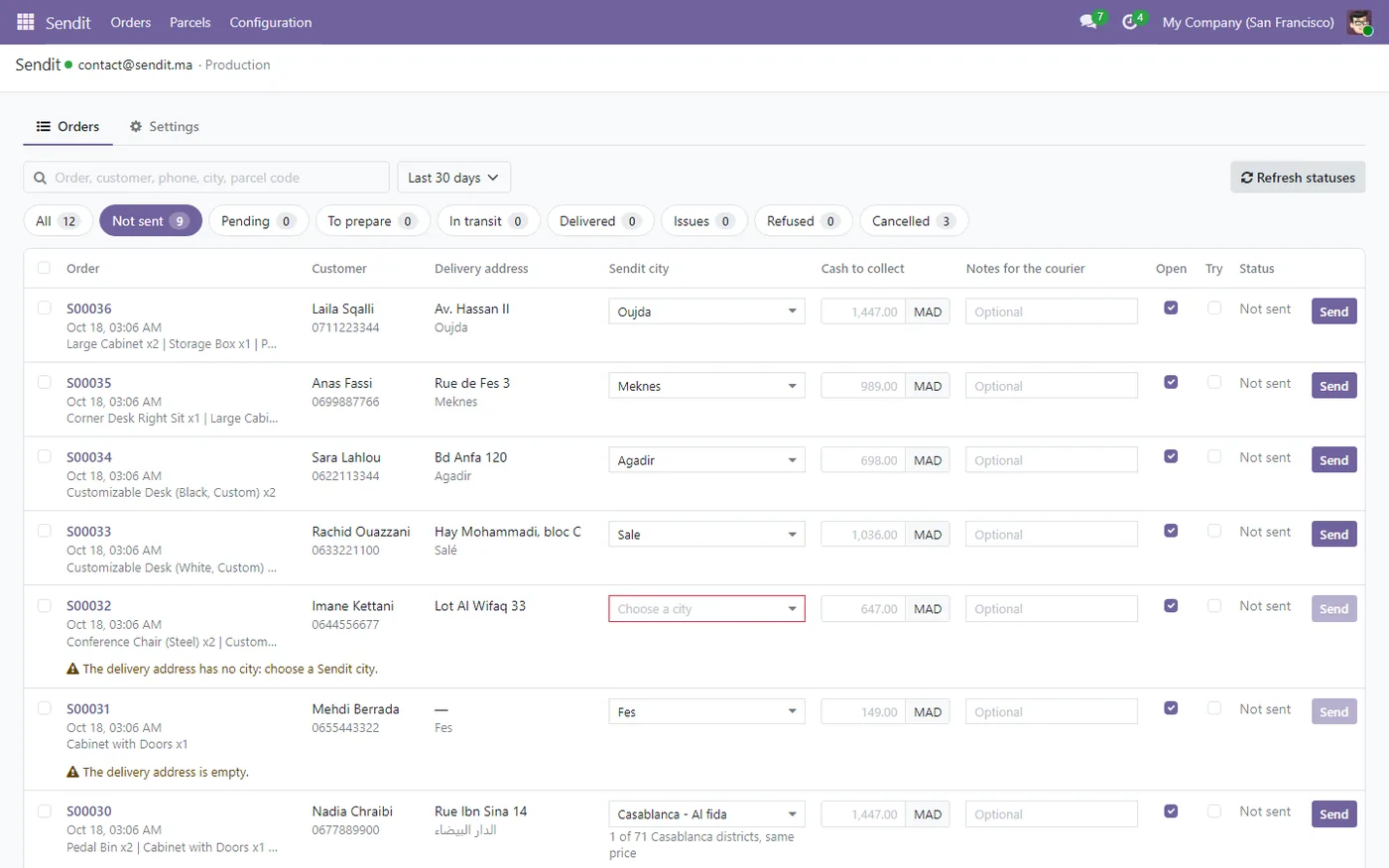
Un écran pour toutes vos commandes
Ce que Sendit recevra, ce qui est à corriger et un bouton Envoyer, pour une commande ou toute une sélection.
Vérifié avant l’envoi
Téléphone marocain, adresse, ville et montant au-dessus de la limite du compte : chaque problème est nommé sur la commande.
Jamais deux colis pour une commande
Un double clic, un réseau lent ou deux personnes sur la même commande ne créent jamais de second colis.
Des villes reconnues toutes seules
« Casa », « Fès », « الدار البيضاء » : accents, orthographes courantes et arabe. Une ville corrigée à la main est retenue.
Étiquettes et statuts
Étiquettes 10x10 une à une ou en masse. Les statuts arrivent dès qu’ils changent ; un colis injoignable ou refusé devient une tâche.
Sendit au checkout
Avec Odoo eCommerce, vos clients choisissent leur ville dans la liste Sendit et voient le prix exact de la livraison, ou un prix fixe.
Mise en route
- 1
Installez Sendit Delivery
Depuis l’Odoo App Store. Si vous avez une boutique en ligne, le module Sendit Checkout s’installe tout seul avec lui. - 2
Connectez votre compte Sendit
Ouvrez l’application Sendit, collez votre clé publique et votre clé secrète (espace client Sendit, page Intégration API) et choisissez votre ville de ramassage. - 3
Activez les statuts automatiques
Dans les Réglages, copiez l’adresse de rappel dans votre tableau de bord Sendit : chaque changement de statut arrive dans Odoo. - 4
Envoyez vos colis
Depuis l’écran Commandes ou le bouton Envoyer de la commande. Vous pouvez aussi activer l’envoi automatique à la confirmation de la commande.
Où installer le module
Questions fréquentes
Les commandes partent-elles automatiquement chez Sendit ?
Quel prix voit le client au checkout ?
Faut-il Odoo Inventaire ou eCommerce ?
Quelles données sont envoyées à Sendit ?


Une question sur Odoo ?
Notre équipe technique vous répond et vous aide à configurer l’intégration.